Jumat, 16 Maret 2018

Membuat Desain Web dengan HTML dan CSS

Langkah 1: Membuat Sketsa Desain halaman web


Sketsa desain halaman web dapat memberikan gambaran mengenai layout halaman web dan bagaimana cara mengatur letaknya. Dengan adanya sketsa juga bisa mempermudah kita untuk menyiapkan skrip HTML dan CSS apa saja yang dibutuhkan.

Langkah 2: Menentukan Konsep membuat website
 Kita akan menggunakan HTML5, teknologi ini memperkenalkan beberapa elemen baru yang memungkinkan kita untuk membagi bagian dari halaman. Nama-nama elemen ini sesuai dengan jenis konten yang berada didalamnya.

<div class="wrapper">
<header>
<h1>Warung tegal</h1>
<nav>
<!--nav content here-->
</nav>
</header>
<section class="courses">
<!--section content here-->
</section>
<aside>
<!--aside content here-->
</aside>
<footer>
<!--footer content here-->
</aside>
<footer>
<!--footer content here-->

Contoh pada kali ini yaitu membuat web masakan yang dibangun menggunakan elemen HTML5 untuk membuat  struktur halaman (bukan sekedar pengelompokan menggunakan elemen  <div>).
Sesuai dengan sketsa  halaman web diatas, Header dan footer bertempat di dalam elemen <header> dan <footer>. Materi masakan dikelompokkan bersama di dalam elemen <section> yang memiliki atribut class yang nilainya courses (untuk membedakannya dari elemen <section> yang lain pada halaman). Sidebar berada di dalam sebuah elemen <aside> .

Setiap materi masakan berada di dalam sebuah elemen <article>, dan menggunakan elemen <figure> dan <figcaption> untuk menyisipkan gambar. Judul pada masing-masing materi masakan memiliki sub-judul, jadi judul-judul ini dikelompokkan dalam sebuah elemen <hgroup>. Di sidebar, terdapat resep dan rincian kontak yang ditempatkan terpisah  di dalam elemen <section>.

Halaman dikelola dan ditata menggunakan CSS. Agar CSS bisa bekerja di versi IE 9 kebawah, halaman HTML5 berisi link ke HTML5 shiv JavaScript (host di server Google) di dalam komentar bersyarat.

Oke, kita sudah menentukan konsep dari membuat web sederhana, mari kita lanjutkan dengan membuat skrip HTML dan skrip CSS

Langkah 3: Membuat Skrip Struktur Umum HTML 

Berikut Skrip Struktur Umum HTML.

<html>
<head>
<title>Web Warung Tegal</title>
</head>
<body>
<div class="wrapper">
</div><!--wrapper-->
</body>
</html>

Skrip HTML diatas terdapat baris skrip <style type="text/css">, didalam skrip ini kita nantinya akan menaruh skrip CSS untuk mengatur layout halaman web. Sedangkan pada skrip <title>Web Warung Tegal</title> berfungsi untuk memberikan title halaman web. Dibawah
tag <style> kita memberikan skrip HTML5SHIV yang berguna agar website kita berjalan dengan baik dalam browser IE versi 9 kebawah.

Skrip <div class="wrapper"> berfungsi untuk membungkus elemen halaman web, ” bungkusan ” ini kita beri class wrapper, dengan class ini kita bisa mengatur semua elemen yang berada didalamnya dengan skrip CSS.

Kesimpulan dari skrip diatas adalah kita telah memberikan judul halaman web dan menyediakan tempat untuk skrip CSS.

Langkah 4: Membuat Elemen header dan nav HTML5 

Dalam contoh ini, Elemen <header> digunakan untuk tempat dari  nama website dan navigasi utama. Berikut skrip header, letakkan persis dibawah <div class="wrapper">.

<header>
<h1>Warung tegal</h1>
<nav>
<ul>
<li><a href=""class"current">beranda</a></li>
<li><a href="">Daftar Masakan</a></li>
<li><a href="">katering</a></li>
<li><a href="">tentang</a></li>
<li><a href="">Kontak</a></li>
</ul>
</nav>
</header>


Kita menggunakan elemen <nav> untuk membuat  navigasi . Elemen ini bisa digunakan di berbagai keperluan dalam pembuatan navigasi, baik navigasi yang berada tepat dibawah header, atau navigasi yang terletak pada footer.
Dalam skrip diatas kita menentukan judul halaman yang telah kita letakkan pada elemen <h1> dan memberikan daftar link navigasi sebagai alat navigasi untuk mempermudah dalam mengakses halaman web.

Langkah 5: Membuat Elemen article HTML5 

Elemen <article> bertindak sebagai wadah untuk setiap bagian dari halaman yang dapat berdiri sendiri dan berpotensi Sindikasi.

Bisa berupa artikel atau tulisan blog, komentar atau posting forum, atau lainnya. Jika halaman terdiri dari beberapa artikel, maka kita akan meletakkan masing-masing artikel dalam elemen <article>. Berikut skripnya, dan kita bungkus skrip ini dengan elemen <section>.

<section class="courses">
<article>
<figure>
<img src="images/soto.jpg"alt="soto"/>
<figcaption>Soto Indonesia</figcaption>
</figure>
<hgroup>
<h2>Soto Ayam</h2>
<h3>Makanan Berkuah</h3>
</hgroup>
<p>Soto ayam adalah makanan khas indonesia yang berupa sejenis sup ayam dengan kuah yang berwarna kekuningan</p>
</article>
<article>
<figure>
<img src="images/pecel.jpg"alt="pecel"/>
<figcaption>Pecel Indonesia</figcaption>
</figure>
<hgroup>
<h2>Masakan Pecel</h2>
<h3>Makanan dengan bumbu kacang</h3>
</hgroup>
<p>Pecel adalah makanan yang menggunakan bumbu samcal kacang sebagai bahan utama yang dicampur dengan aneka jenis sayuran</p>
</article>
</section>

Letakkan skrip diatas tepat dibawah skrip header yang sudah kita buat sebelumnya. Elemen <section> digunakan untuk mengelompokkan elemen konten yang terkait , dan biasanya setiap bagian akan memiliki judul tersendiri.

Elemen <figure> digunakan untuk menyisipkan gambar sedangkan elemen  <figcaption> digunakan untuk memberi keterangan dalam gambar tersebut. Sedangkan tujuan dari elemen <hgroup> adalah mengelompokkan satu atau lebih elemen  <h1> sampai <h6> sehingga mereka diperlakukan sebagai satu judul tunggal.

Kesimpulannya dalam skrip diatas kita membuat artikel masakan dengan memberinya judul, gambar beserta penjelasan.

Langkah 6: Membuat Elemen Aside HTML5
 
Elemen <aside> bertindak sebagai tempat/wadah untuk konten yang berhubungan dengan seluruh halaman. Sebagai contoh, elemen ini bisa berisi link ke halaman web lain, daftar posting terbaru, kotak pencarian, atau widget-widget lainnya. Berikut skrip dari elemen Aside. Letakkan skrip ini dibawah skrip <section> diatas, tepatnya setelah skrip </section>.

<aside>
<section class-"popular-recipes">
<h2>Masakan Populer</h2>
<a href="">Sayur Sop</a>
<a href="">Sayur Asem</a>
<a href="">Sayur Lodeh</a>
<a href="">Sayur Bayam</a>
</section>
<section class="contact=details">
<h2>Kontak</h2>
<p>Warung Tegal<br />
di seluruh indonesia
</section>
</aside>


Dalam skrip diatas, kita meletakkan informasi daftar link yang berisi menu masakan yang populer dan daftar kontak.

Langkah 7: Membuat Elemen Footer HTML5
 
Setiap website akan punya footer, elemen <footer> berguna untuk membuat footer, dengan footer kita bisa memberikan informasi tambahan mengenai website seperti informasi hak cipta, link ke halaman kebijakan privasi atau link lainnya. Berikut skrip footer. Skrip Footer diletakkan setelah skrip <aside> diatas, tepatnya setelah skrip </aside>.

<footer>
&copy; 2015 Warung Tegal
</footer>


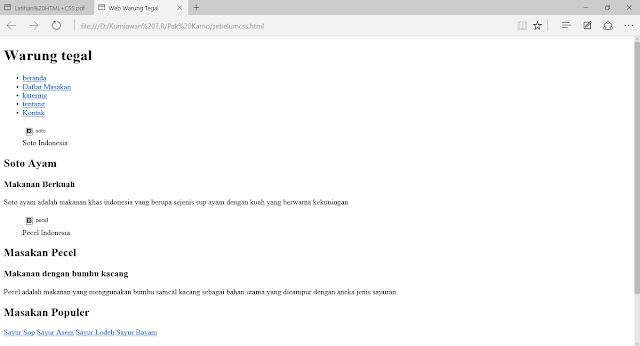
Pada tahap ini kita sudah membuat File HTML dan belum dilengkapi dengan skrip CSS dan Gambar, sehingga pada tahap ini web sederhana kita seperti gambar dibawah ini.

Langkah 8: Membuat Skrip CSS dan Gambar
 
Berikut skrip CSS yang nantinya kita insert ke dalam elemen <style type="text/css">.

@charset "utf-8";
/* CSS Document */
header, section, footer, aside, nav, article, figure, figcapton {display: block;}
body {
    color: #666666;
    backgound-color: #f9f8f6;
    backgound-image: url("images/dark-wood.jpg");
    backgound-position: center;
    font-family: Georga, Times, Serif;
    line-height: 1.4em;
    margin: 0px:}
.wrapper {
    width: 940px
    margin: 20px auto 20px auto;
    border: 2px solid #000000;
    background-color: #ffffff;}
header {
    height: 160px;
    background-image: url(images/header.png);}
h1{
    text-indent: -9999px;
    width: 940px;
    height: 130px
    margin: 0px;}
nav, footer {
    clear: both;
    color: #ffffff;
    background-color: #aeaca8;
    height: 30px;}
nav ul {
    margin: 0px;
    padding: 5px 0px 5px 30px;}
nav li {
    display: inline;
    margin-right: 40px;}
nav li a {
    color: #ffffff;}
nav li a:hover, nav li a.current {
    color: #0000000;}
section.courses {
    float: left;
    width: 659px;
    border-right: 1px solid #eeeeee;}
article {
    clear: both;
    overflow: auto;
    width: 100%;}
hgroup {
    margin-top: 40px;}
figure {
    float: left;
    width: 290px;
    height: 220px;
    padding: 5px;
    margin: 20px;
    border: 1px solid #eeeeee;}
figcaption {
    font-size:90%;
    text-align: left;}
aside {
    width: 230px;
    float: left;
    padding: 0px 0px 0px 20px;}
aside section a {
    display: block;
    padding: 10px
    border-bottom: 1px solid #eeeeee;}       
aside section a:hover {
    color: #985d6a;
    background-color: #efefef;}
a{
    color: #de6581;
    text-decoration: none;}
hi, h2, h3 {
    font-weight: normal;}
h2 {
    margin: 10px 0px 5px 0px;
    padding: 0px;}
h3 {
    margin: 0px 0px 10px 0px;
    color: #de6581;}
aside h2 {
    padding: 30px 0px 10px 0px;
    color: #de6581;}
footer {
    font-size: 80%;
    padding: 7px 0px 0px 20px;}


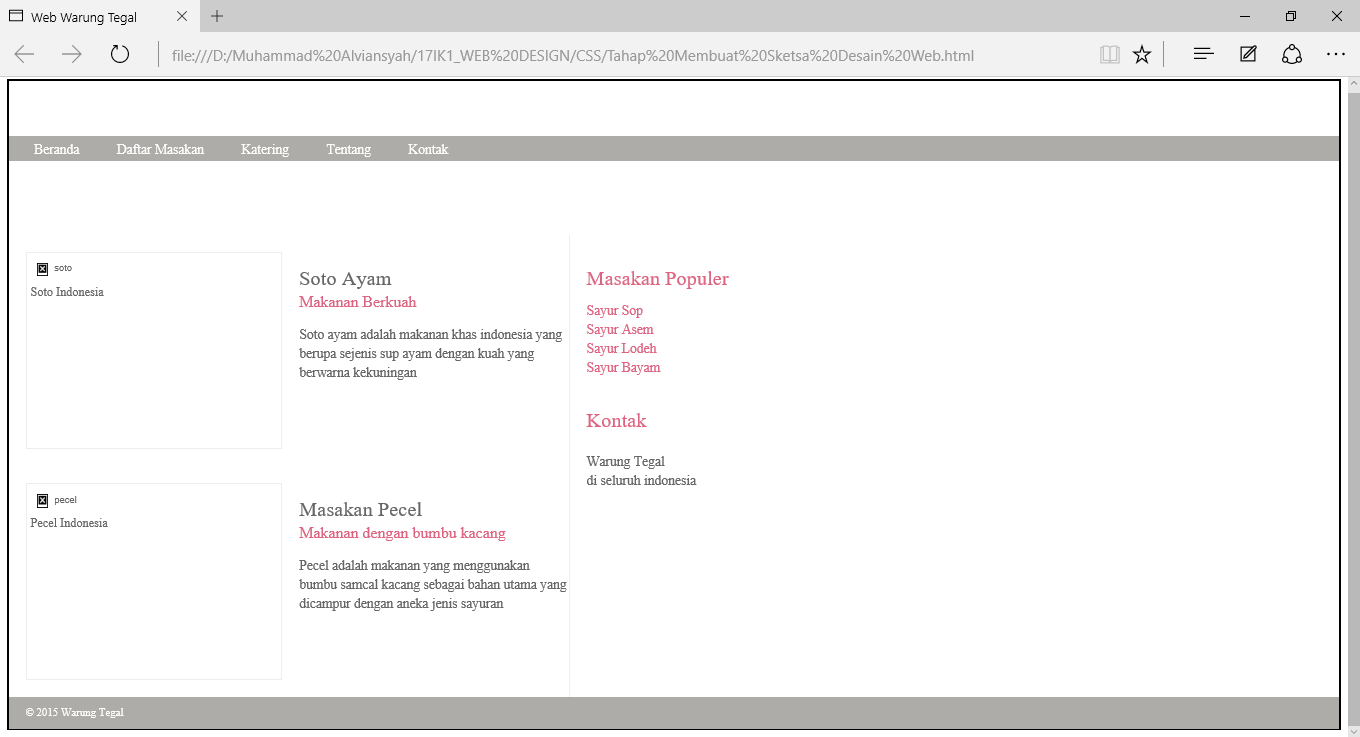
dan jadiny nanti akan seperti ini


Kamis, 08 Maret 2018

Pengertian LAMP

LAMP adalah istilah yang merupakan singkatan dari Linux, Apache, MySQL dan Perl/PHP/Phyton. Merupakan sebuah paket perangkat lunak bebas yang digunakan untuk menjalankan sebuah aplikasi secara lengkap.

Komponen-komponen dari LAMP :
  • Linux – sistem operasi
  • Apache HTTP Server – web server
  • MariaDB atau MySQL – sistem basis data
  • PHP atau Perl atau Python – bahasa pemrograman yang dipakai

LAMP ini sebagai software pendukung server sebagai pelayan client untuk memenuhi kebutuhan client.

Sumber : https://id.wikipedia.org/wiki/LAMP

Pengertian WAMPP

WAMP (Windows, Apache, MySQL, PHP) merupakan Server yang dapat dijalankan komputer tanpa memerlukan sambungan Internet. Server di komputer ini disebut dengan Local Server (LocalHost) yang mana Server ini nantinya akan kita install Website Hosting yang sudah memiliki system CMS(Content Management System), proses instalasi WebHosting CMS di lokal server ini disebut juga proses pembuatan DataBase di Komputer/local Server(LocalHost).

Logo WAMPP

WampServer wajib terinstall di komputer jika ingin membuat Database masing-masing WebHost. Selain WampServer memang ada local server lain yang tak kalah bagus namun dikarenakan WampServer yang berhasil saya install dikomputer saya(NetBook Win7 Starter) termasuk dengan Database yang telah saya buat dari beberapa Webhost CMS (WordPress, Joomla, Drupal, dll).

Apa Kegunaan WampServer?

Bagi para Master IT/Blogger memang tidak terlalu mereka perlukanWampServer sebab mereka telah menguasai bahasa Pemograman Web yang berguna untuk membuat Blog dan Website. Namun bagi Blogger pemula hampir mutlak rasanya untuk menginstall WampServer di komputer lokal. Kenapa? Karena sudah banyak webhost yang memiliki CMS sehingga memudahkan para pemula untuk membuat Blog dan Website.

Untuk Pembuatan sebuah Blog dan Website hanya diperlukan beberapa langkah saja untuk selanjutnya Blog dan Website tersebut sah di nyatakan milik kita, setelah pembuatan Blog dan Website selesai maka tentunya masih banyak yang harus dikerjakan untuk membuat blog tersebut dapat diisi dengan berbagai tulisan, gambar,video, merubah tampilan sesuai keinginan masing-masing tentu bagi pemula memerlukan waktu yang tidak sedikit untuk Blog dan Website tersebut akhirnya muncul di Internet dan di nikmati oleh seluruh penduduk didunia, ditambah dengan kecepatan internet tidak memadai.

Pengertian XAMPP

Logo XAMPP
XAMPP ialah perangkat lunak bebas yang mendukung banyak sistem operasi, merupakan campuran dari beberapa program. Yang mempunyai fungsi sebagai server yang berdiri sendiri (localhost), yang terdiri dari program MySQL database, Apache HTTP Server, dan penerjemah ditulis dalam bahasa pemrograman PHP dan Perl.

Nama XAMPP merupakan singkatan dari X (empat sistem operasi), Apache, MySQL, PHP dan Perl.

Program ini tersedia di bawah GNU General Public License dan bebas, adalah mudah untuk menggunakan web server yang dapat melayani tampilan halaman web yang dinamis. Jika ingin mendapatkan xampp dapat mendownload langsung dari situs resminya.

Bagian yang terdapat pada XAMPP

  • htdoc adalah folder di mana Anda meletakkan file yang akan dijalankan, seperti file PHP, HTML dan script lainnya.
  • phpMyAdmin adalah bagian untuk mengelola database MySQL yang dikomputer. Untuk membukanya, membuka browser dan ketik alamat http: // localhost / phpMyAdmin, halaman phpMyAdmin akan muncul.
  • Control Panel yang berfungsi untuk mengelola layanan (service) XAMPP. Seperti stop service (berhenti), atau mulai (mulai).

Komponen Pada XAMPP

XAMPP 1.8.3 untuk Windows, Termasuk :
  • Apache 2.4.4
  • MySQL 6.5.11
  • PHP 5.5.0
  • phpMyAdmin 4.0.4
  • FileZilla FTP Server 0.9.41
  • Tomcat 7.0.41 (with mod_proxy_ajp as connector)
  • Strawberry Perl 5.16.3.1 Portabel
  • XAMPP Control Panel 3.2.1 (dari hackattack142)

XAMPP 1.8.3 untuk Linux, Termasuk :

  • Apache 2.4.4
  • MySQL 6.5.11
  • PHP 5.5.0
  • phpMyAdmin 4.0.4
  • OpenSSL 1.0.1e

Pengertian WebServer Apache


Apache adalah sebuah nama web server yang bertanggung jawab pada request-response HTTP dan logging informasi secara detail(kegunaan basicnya). Selain itu, Apache juga diartikan sebagai suatu web server yang kompak, modular, mengikuti standar protokol HTTP, dan tentu saja sangat digemari. Kesimpulan ini bisa didapatkan dari jumlah pengguna yang jauh melebihi para pesaingnya. Sesuai hasil survai yang dilakukan oleh Netcraft, bulan Januari 2005 saja jumlahnya tidak kurang dari 68% pangsa web server yang berjalan di Internet. Ini berarti jika semua web server selain Apache digabung, masih belum bisa mengalahkan jumlah Apache.

Logo WebServer APACHE
Apache memiliki fitur-fitur canggih seperti pesan kesalahan yang dapat dikonfigur, autentikasi berbasis basis data dan lain-lain. Apache juga didukung oleh sejumlah antarmuka pengguna berbasis grafik (GUI) yang memungkinkan penanganan server menjadi mudah. Apache merupakan perangkat lunak sumber terbuka dikembangkan oleh komunitas terbuka yang terdiri dari pengembang-pengembang dibawah naungan Apache Software Foundation.

Saat ini ada dua versi Apache yang bisa dipakai untuk server produksi, yaitu versi mayor 2.0 dan versi mayor 1.3. Apache merupakan webserver yang paling banyak digunakan saat ini. Hal ini disebabkan oleh beberapa sebab, di antaranya adalah  karena sifatnya yang open source dan mudahnya mengkostumisasikannya. diantaranya dengan menambahkan support secure protocol melalui ssl dan konektifitasnya dengan database server melalui bahasa scripting PHP.

Jumat, 02 Maret 2018

Perngertian Windows Server 2003 Data Center


Windows  2003 Data Center Edition: Merupakan produk yang tidak dijual langsung kepada customer. Jenis sistem operasi ini dijual microsoft kepada pembuat komputer server seperti HP, DELL, ACER dan lain-lain untuk dijual lagi kepada konsumen secara paket (hardware dan software). Jenis ini mendukung sampai 64 processor dengan 512GB RAM pada produk 64-bit.

Fungsi Remote Desktop Connection pada Windows Server 2003

Remote Desktop merupakan salah satu fitur yang terdapat dalam sistem operasi Microsoft Windows XP, Windows Server 2003, Windows Vista, dan juga Windows Server 2008, yang mengizinkan user untuk terkoneksi ke sebuah Komputer jarak jauh. Remote Desktop biasa digunakan untuk melakukan konfigurasi atau sekedar mengakses komputer tersebut seperti seolah-olah kita berada dekat komputer tersebut.
Remote Desktop menggunakan protokol Remote Desktop Protocol (RDP), dan secara default berjalan di TCP port 3389. Tampilan pada Remote Desktop menggunakan GUI atau persis sama dengan tampilan Windowsnya.

Bagaimanakah Cara Mengaktifkan Remote Desktop pada Windows XP / 2003 ? Secara default, windows telah memiliki fitur Remote Desktop Connection.

Untuk mengaktifkannya, caranya mudah. Klik kanan pada Icon My Computer, lalu pilih Properties.


Kemudian pilih tab Remote, dan cari bagian Remote Desktop. Aktifkan tanda centang pada box Allow users to connect remotely to this computer. Lalu klik tombol OK.


Fungsi/Fitur Windows Server 2003


 Edisi ( Fitur) yang Terdapat pada Windows Server 2003
Windows Server 2003 terdiri atas beberapa produk yang berbeda, yakni sebagai berikut:

    Windows Server 2003 Standard Edition
    Windows Server 2003 Enterprise Edition
    Windows Server 2003 Datacenter Edition
    Windows Server 2003 Web Edition
    Windows Small Business Server 2003
    Windows Storage Server 2003

Untuk mengenal atau menjelasakan  revisi yang terdapat diatas  setiap versi edisi windows server 2003 antara lain sebagai berikut :

  1. Windows Server 2003, Standar Edition Windows Server ini biasa digunakan untuk membuat jaringan yang kecildan menengah atau biasa yang disebut standar. Clock Speed CPU 550 MHz dan Ram minimal yang dibutuhkan adalah 256 MB. Windows Server ini dapat di jalankan pada Personal Desktop maupun Notebook. Selain itu, versi ini dapat di install pada Mechine Virtual jika anda ingin memiliki 2 OS pada PC anda tanpa mengganggu System yang ada.
Fitur yang diusung oleh Windows Server 2003, Standard Edition adalah sebagai berikut:

    Fitur standar sebuah server: file service, print service, atau application server yang dapat diinstalasi (seperti Microsoft Exchange Server, SQL Server, atau aplikasi lainnya).
    Domain Controller server.
    PKI (public key infrastructure) server.
    Domain Name System (DNS).
    Dynamic Host Configuration Protocol (DHCP).
    Windows Internet Name Service (WINS).
    Windows Terminal Services, meski kurang ideal untuk diimplementasikan dalam jaringan skala besar akibat adanya limitasi prosesor dan memori.
    Mendukung pembagian beban jaringan, meski tidak dapat digunakan sebagai sebuah cluster.

2. Windows Server 2003, Web Edition
Windows Server 2003 Web Edition mempunyai tingkatan yang lebih tinggi dibandingkan dengan standar edition. Versi ini biasanya di gunakan untuk Web Server, karena mudah dalam pengaturan Web Hosting. Karena Web Edition dikhususkan untuk Web Server maka versi ini tidak mendukung clustering, file, printer sharing, terminal service dan masih banyak lagi. Harga dari versi ini juga lebih murah dari versi Windows Server yang ada, selain itu, Windows Server Versi ini juga tidak bisa berfungsi sebagai Domain Controller. Spesifikasi minimal hardware untuk menginstall Windows Server versi ini, sama dengan Windows Server Standar Edition.

3. Windows Server 2003, Enterprise Edition
Windows Server 2003 Enterprise Edition merupakan versi yang lebih tinggi tingkatannya dibandingkan dengan Windows Server 2003 Standar Edition. Pada versi ini telah disediakan fitur untuk clustering yang biasa mendukung samapai dengan 8 prosesor dan memori samapai dengan 32 GB dan 64 GB. Dengan dukungan fitur tersebut harga yang ditawarkan untuk windows versi ini lebih mahal dibandingankan dengan Windows Server 2003 versi yang lain. Kebutuhan Minimum Hardware untuk mengistall Windows Server versi ini anda harus mempunyai minimal clock speed CPU 733 dan RAM 512. Enterprise Edition memiliki fitur-fitur berikut:

    Address Windowing Extension (AWE), yang mengizinkan sistem operasi agar mereservasikan hanya 1 GB dari memori fisik untuk digunakan oleh Windows, sehingga mengizinkan aplikasi menggunakan sisa 3 GB memori yang ada (dalam sistem x86, yang hanya mendukung 4 GB memori).
    Hot-Memory, yang mengizinkan penambahan memori ketika sistem sedang berjalan (meski hanya sistem-sistem tertentu yang mendukungnya)
    Non-uniform memory access (NUMA), yang mengizinkan Windows untuk mengakses bus-bus memori berbeda sebagai sebuah unit memori yang sama, sehingga mengizinkan delapan buah prosesor x86 yang hanya mendukung 4 GB mendukung hingga 32 GB memori (4 GB untuk tiap prosesornya).
    Teknologi Clustering, yang mengizinkan banyak server (hingga empat buah node) terlihat sebagai sebuah server oleh klien untuk kinerja atau keandalan.
    Terminal Server Session Directory, yang mengizinkan klien untuk melakukan koneksi ulang ke sebuah sistem terminal services yang didukung oleh server yang menjalankan terminal services. Sebagai contoh, dalam sebuah lingkungan dengan delapan server yang menjalankan terminal services, jika salah satu server mengalami kegagalan, klien akan secara otomatis membuat koneksi kembali ke sisa server yang lainnya (yang masih berjalan dan memiliki slot klien)

4. Windows Server 2003, Small Business Edition
Windows Server 2003 versi ini biasanya digunakan sebagai server untuk perusahaan-perusahaan yang tergolong kecil. Versi ini biasanya dijual dalam bentuk paket yang berisi Windows Server 2003 Standar Edition, Microsoft Exchange 2003, Sharepoint Service dan Microsoft Share Faxservice. Kebutuhan minimal hardware untuk menginstall Windows Server 2003 Small Business ini sama dengan versi standar edition.
Windows Small Business Server 2003 memiliki beberapa keterbatasan, yakni sebagai berikut:

    Hanya boleh ada satu komputer dalam sebuah domain yang dapat menjalankan Windows Small Business Server 2003.
    Windows Small Business Server 2003 harus berada di akar sebuah hutan Active Directory.
    Windows Small Business Server 2003 tidak dapat menerima trust dari domain lainnya.
    Windows Small Business Server 2003 hanya mendukung 75 pengguna.
    Windows Small Business Server 2003 tidak mendukung domain anak.
    Windows Small Business Server 2003 hanya mendukung terminal services dalam modus remote administration.
    Setiap server tambahan harus memiliki Windows Small Business Server 2003 Client Access License (CAL), yang dapat dikonfigurasikan untuk setiap pengguna atau setiap perangkat.

5. Windows Server 2003, Data Center Edition
Windows Server 2003 Data Center Edition ini tidak dijual ke konsumen biasa seperti pada versi-versi yang lainnya, tetapi versi ini dijual khusus kepada para pembuat komputer server misalnya HP, ACER dan yang lainnya. Kebutuhan minimum untuk mengistall Windows Server versi ini sama dengan versi Enterprise.

Windows Server 2003 juga menyediakan beberapa fasilitas yang dikembangkan dari Windows Server versi sebelumnya. Dianatranya adalah Mendukung Plug n Play, mendukung Clustering dan tingkat keamanan yang lebih baik dibandingkan dengan Windows Server versi sebelumnya.

Demikian penjelasan singkat mengenai Windows Server 2003 dari saya. Saya juga sebagai pemula user Windows Server 2003, menerima masukan dari para pembaca artikel ini, hal ini dikarenakan tuntutan pekerjaan dan profisionalisme dalam pengembangan SDM yang ada sekarang ini.

Kelebihan Windows Server 2003:

  1. Pengoperasiannya Mudah
  2. Cara menginstall windows server 2003 tidaklah terlalu sulit ,bahkan mungkin dibandingkan dengan dengan windows NT yang sangat rumit.
  3. Cantik Memukau hal yang pertama yang kita lihat pada OS Windows 2003 standard edition adalah tampilan server yang sangat indah dan mirip windows xp versi pro maupun home edition.
  4. Fungsionalitas dan Skalabilitas
  5. Ketakjuban yang kedua terjadi saat OS Windows 2003 ini di restart. Proses rebooting ini terjadi sangat cepat, seakan kita tidak sedang menggunakan OS dengan title server, seakan bekerja pada sebuah mesin desktop ringan, hardware pun terlihat tidak terbebani.
  6. Sangat cocok untuk organisasi/perusahaan besar
  7. Didesain untuk kebutuhan harian perusahaan dan merupakan pengganti dari Windows NT4 Server/ Windows 2000 Server. Windows Server 2003 Enterprise Edition : didisain untuk kebutuhan konsumen skala besar, dan merupakan pengganti dari Windows NT4 Server Enterprise Edition/ Windows 2000 Advanced Server. Windows Server 2003 DataCenter Edition : didisain untuk kebutuhan bisnis yang sangat penting dimana skalabilit.
  8. Penggunaan DHCP memudahkan pengurusan sesuatu rangkaian komputer di dalam suatu organisasi yang besar. Konfigurasi DHCP Windows Server 2003 adalah mudah.

Kekurangan Windows Server 2003
  1. Windows Server 2003, yang terasa tidak memadai di tengah kemajuan Web 2.0
  2. Kadang jika kita tidak teliti dalam mengginstall,error selalu ditemui.
  3. Tidak semua Produk aplikasi ( bahkan buatan Microsoft sendiri ) bisa berjalan diatasnya.
  4. Persyaratan hadware yang sangat tinggi.
  5. Kemanan yang kurang tangguh.
  6. Makin banyak type file yang dibuka dengan berbagai macam aplikasi dan telah terinstall aplikasi sesuai dengan kebutuhan sesuai.

Versi
Sejak Windows Server 2003 diluncurkan, Microsoft merilis beberapa versi, yakni sebagai berikut:
  • Windows Server 2003 RTM (Release to Manufacture), tanpa Service Pack
  • Windows Server 2003 Service Pack 1
  • Windows Server 2003 R2
  • Windows Server 2003 Service Pack 2 (dirilis tanggal 13 Maret 2007)
Sumber : http://www.about.muhammadibnu18.web.id/2016/02/fungsifitur-di-windows-2003-server.html

Antivirus terbaik untuk Windows Server 2003

Semua antivirus sebenarnya bagus,banyak pilihan antivirus yg di sediakan dan sebagai network admin harus pandai2x memikirkan mana yg cocok untuk sistem yg digunakan
Tapi banyak yang merekomendasikan Clamwin

Clamwin.

Logo Clamwin
Antivirus ini merupakan antivirus yang populer dikalangan pengguna komputer, karena Clamwin bersifat gratis dan bisa digunakan disemua jenis versi windows. Selain itu antivirus ini juga tersedia untuk versi linux. Antivirus ini juga banyak diintegrasikan dengan aplikasi lainnya, seperti hmailserver, PC Media, dll.

Tampilan Clamwin
 Sumber : http://blog.duniapopuler.com/2016/02/antivirus-admin-server-apa-yang-terbaik.html

Sistem Kerja Thin Client

Jaringan Thin Client(diskless pc/workstation, dumb terminal) adalah suatu lingkungan jaringan, yang mana client berfungsi sebagai terminal yang mengakses data dan aplikasi dari komputer server. Secara terpusat pengolahan data dilakukan oleh server. Sedangkan client
hanya memproses input dari keyboard, mouse, dan keluaran berupa tampilan atau
gambar (display), hal ini karena proses seutuhnya dilakukan oleh server. Server
utama menyediakan aplikasi dan sumber daya lainnya untuk sejumlah besar
Terminal. Terminal (client) hanya cukup mengoperasikan mouse, keyboard dan
monitor, client dapat menjalankan berbagai aplikasi yang terinstall pada server.
Thin Client Server Computing (TCSC) merupakan suatu konsep jaringan
komputer yang menekankan proses komputasi pada sisi Client yang berkinerja
seminimal mungkin. Dalam konsep TCSC, terdiri dari Server dan Client, sisi
client disebut juga dengan Thin Client karena dapat menjalankan banyak aplikasi
yang terinstal pada Server dengan spesifikasi dibawah standar (sisi client),
Pada generasi pertama jaringan komputer, konsep Thin Client Server
Computing (TCSC) juga sudah digunakan dan lebih dikenal dengan istilah dumb
terminal, yaitu client hanya digunakan untuk memberi input dan melihat hasil dari
server lewat tampilan.


Solusi Thin Client adalah solusi untuk memberdayakan beberapa hardware dengan spesifikasi rendah dan sebuah komputer Utama dengan spesifikasi tinggi untuk menjalankan proses komputasi dengan memanfaatkan kemampuan software untuk membuat beberapa virtual client yang dapat diopearsikan secara simultan. Sebagian besar proses perhitungan dilakukan oleh komputer Pusat, komputer client hanya menampilkannya saja.
Thin Client tidak dirancang untuk memenuhi kebutuhan multimedia dan game. Thin Client dirancang untuk efisiensi dan pemanfaatan penuh kemampuan komputasi dari komputer server yang saat ini kekuatannya lebih dari cukup untuk memenuhi kebutuhan komputasi normal dan di sisi lain menurunkan biaya pemakaian, perawatan dan investasi perangkat secara keseluruhan dibanding solusi fat client.
Setelah melihat sisi rancangan dan tujuan dari thin client network, maka bisa kita ambil kesimpulan bahwa Thin Client cocok untuk sebuah sistem yang beban utamanya adalah aplikasi: Browser Internet, Messaging, Office dan image processing skala kecil.

Perbedaan antara thin client dan fat client Adalah bahwa fat client tetap dapat digunakan walaupun tidak terhubung dalam jaringan atau dengan kata lain fat client dapat berdiri sendiri, Sedangkan thin client tidak akan dapat digunakan jika terputus dari jaringan.

 
keuntungan dan keterbatasan dalam menerapkan jaringan Thin Client ;

keuntungan tersebut adalah:
•Fleksibilitas, jaringan thin client jauh lebih fleksibel dan sederhana
dalam penyediaan dan pengembangan aplikasi yang beragam.
•Kemudahan adminstrasi dan manajemen, untuk memperbaharui
(upgrade) perangkat lunak (software) dan perangkat keras (hardware)
dilakukan secara terpusat pada komputer server, sehingga
pemeliharaan akan jauh lebih mudah.
•Biaya dan Waktu, menggunakan jaringan thin client cenderung bertahan
lama, hal ini karena untuk memperbaharui (upgrade) perangkat lunak
(software) dan perangkat keras (hardware) cukup hanya dilakukan
pada server. Upgrade tersebut dilakukan pada server agar kemampuan
server meningkat atau berkinerja tinggi dalam memberikan pelayanan
pada client.

Sedangkan keterbatasan dari jaringan Thin Client adalah sebagai berikut:
• Ketahanan Jaringan Thin Client memerlukan kehandalan dan kinerja
tinggi server dan infrastruktur jaringan. Pengguna (user) tidak
memiliki kebebasan dalam jaringan tersebut. Setiap kegagalan atau
kemunduran jaringan akan menghambat produktivitas dari semua
pengguna (user).
• jika PC Utama rusak, maka Thin client akan tidak berfungsi semua. Tetapi hal ini dapat cepat diperbaiki atau sediakan backup unit.
Prinsip Kerja Thin Client Server Computing:
Konsep dasar cara kerja Thin Client Server Computing (TCSC) adalah
melakukan komputasi sesuai dengan input dari sisi Thin Client dan mengirimkan
hasil output berupa gambar atau display yang akan ditampilkan dimonitor client.
Dengan demikian, pada sisi client tidak diperlukan kemampuan komputasi yang
besar mengingat aplikasi yang diperlukan semua sudah dijalankan oleh server.

Sumber : http://oneyonyonz.blogspot.co.id/2010/03/thin-client.html

Cara Kerja Remote Desktop pada Windows Server 2003

Fitur Remot Desktop ini terutama dapat dinikmati pada komputer dengan sistem operasi windows XP. Selain WIndows XP, Sistem Operasi yang memiliki fitur ini adalah Windows 2003 Server, Windows Vista, dan Windows Server 2008. Dengan fitur ini, anda dapat mengakses data, menggunakan aplikasi, dan hal lainnya meskipun anda jauh dari komputer anda tapi anda seolah-olah sedah berada di depan komputer yang tengah anda akses secara remote tersebut. Selama koneksi internet anda cukup stabil, anda dapat mengakses bahkan memperbaiki komputer anda tanpa harus berada di depannya.


Remote Desktop Connection 
Remote Desktop Ceonnection - Cara Kerja 
Remote  Desktop bekerja dengan menggunakan protokol RDP alias Remote Desktop Protocol. Secara default, Remote Desktop ini anda dapat menelisik langkah berikut.
* Pastikan sistem operasi komputer anda dan komputer tujuan remote desktop adalah sistem operasi y7ang memiliki fitur Remote Desktop ini sebagaimana telah kami sebutkan di atas.
* Remote Desktop bekerja dengan menggunakan jaringan internet ataupun menggunakan jaringan WAN sehingga anda harus memastikan koneksi jaringan internet anda mendukung sehingga saat anda memanfaatkan fitur Remote Desktop ini lancar tanpa ada beban apapun. Koneksi yang lambat dan tidak mendukung malah akan menjadi beban dengan tidak merespon dengan baik aktifitas remote yang tengah anda lakukan. Anda dapat pula menggunakan koneksi dengan bandwidth rendah dan tetep memungkinkan anda untuk melakukan kontrol jauh.
* Akses Remote Desktop dengan mengklilk start menu, pilih All Program, pilih Accessories, pilih Comunnication lalu pilih Remote Desktop Connection. Jika anda sering menggunakan fitur ini, bisanya secara otomatis muncul di daftar menu pada start menu dan semakin memudahkan anda untuk mengaksesnya.    
Fungsi Active Directory pada Windows Server 2003

Fungsi Active Directory pada Windows Server 2003

Active Directory adalah layanan direktori yang dimiliki oleh sistem operasi jaringan Microsoft Windows 2000, Windows XP, Windows Vista, dan Windows Server 2008. Active Directory terdiri atas basis data dan juga layanan direktori. Basis data yang dimiliki oleh Active Directory menyimpan segala sumber daya yang terdapat di dalam jaringan, seperti halnya komputer yang telah tergabung ke sebuah domain, daftar akun pengguna dan kelompok pengguna, folder yang di-share, dan lain-lain. Sementara itu, layanan direktori yang dimilikinya membuat informasi yang disimpan di dalam basis data dapat diakses oleh pengguna dan aplikasi. Fungsi layanan AD adalah mengorganisir, menyimpan dan mengatur/manajemen data direktori. Struktur layanan AD mengikuti format protokol ISO X.500

Sumber : http://blog.duniapopuler.com/2016/02/fungsi-active-directory-pada-windows.html
Fungsi DHCP pada Windows Server 2003

Fungsi DHCP pada Windows Server 2003

DHCP (Dynamic Configuration Protocol) adalah layanan yang secara otomatis memberikan nomor IP kepada komputer yang memintanya. Komputer yang memberikan nomor IP disebut sebagai DHCP server, sedangkan komputer yang meminta nomor IP disebut sebagai DHCP Client. Dengan demikian administrator tidak perlu lagi harus memberikan nomor IP secara manual pada saat konfigurasi TCP/IP, tapi cukup dengan memberikan referensi kepada DHCP Server.

Pada saat kedua DHCP client dihidupkan , maka komputer tersebut melakukan request ke DHCP-Server untuk mendapatkan nomor IP. DHCP menjawab dengan memberikan nomor IP yang ada di database DHCP. DHCP Server setelah memberikan nomor IP, maka server meminjamkan (lease) nomor IP yang ada ke DHCP-Client dan mencoret nomor IP tersebut dari daftar pool. Nomor IP diberikan bersama dengan subnet mask dan default gateway. Jika tidak ada lagi nomor IP yang dapat diberikan, maka client tidak dapat menginisialisasi TCP/IP, dengan sendirinya tidak dapat tersambung pada jaringan tersebut.
Setelah periode waktu tertentu, maka pemakaian DHCP Client tersebut dinyatakan selesai dan client tidak memperbaharui permintaan kembali, maka nomor IP tersebut dikembalikan kepada DHCP Server, dan server dapat memberikan nomor IP tersebut kepada Client yang membutuhkan. Lama periode ini dapat ditentukan dalam menit, jam, bulan atau selamanya. Jangka waktu disebut leased period.


* DHCP server merupakan sebuah mesin yang menjalankan layanan yang dapat “menyewakan” alamat IP dan informasi TCP/IP lainnya kepada semua klien yang memintanya. Beberapa sistem operasi jaringan seperti Windows NT Server, Windows 2000 Server, Windows Server 2003, atau GNU/Linux memiliki layanan seperti ini.
* DHCP client merupakan mesin klien yang menjalankan perangkat lunak klien DHCP yang memungkinkan mereka untuk dapat berkomunikasi dengan DHCP Server. Sebagian besar sistem operasi klien jaringan (Windows NT Workstation, Windows 2000 Professional, Windows XP, Windows Vista, atau GNU/Linux) memiliki perangkat lunak seperti ini.
server adalh sebuah komputer yang sebagai induk dari semua komputer itu yang berkumpulan atau yang masuk dalm jaringan bila server itu mati kita tidak bisa share dengan orang banyak karena server sebgai induk dari semuanya.

*Fungsi DHCP ini adalah dapat memberikan nomor IP secara otomatis kepada komputer yang melakukan request.
Kelebihan dan kekurangan DHCP
Kelebihan
1.Memudahkan dalam transfer data kepada PC client lain atau PC server. DHCP
menyediakan alamat-alamat IP secara dinamis dan konfigurasi lain.
2.DHCP memungkinkan suatu client menggunakan alamat IP yang tidal bisa dipakai oleh client
yang lain.
3.DHCP memungkinkan suatu client menggunakan satu alamat IP untuk jangka waktu
tertentu dari server.
4.Menghemat tenaga dan waktu dalam pemberian IP.
5 Mencegah terjadinya IP conflict.
Kekurangan:
• Semua pemberian IP bergantung pada server, maka dari hal itu jika server mati
maka semua komputer akan disconnect dan saling tidak terhubung.
Metode dalam konfigurasi DHCP ada dua,diantaranya:
1. Konfigurasi dengan range secara random otomatis IP.Pemberian IP address
kepada client secara random dan dapat berubah-ubah namun masih dalam range IP address yang ditentukan.
2. Konfigurasi dengan Fixed alamat IP address.Pemberian IP address yang sifatnya tetap value pada client yang memerlukan data MAC address.

Sumber : http://moch-harlan.blogspot.co.id/2016/02/fungsi-dhcp-pada-windows-2003-server.html
Fungsi DNS pada Windows Server 2003

Fungsi DNS pada Windows Server 2003

Pada dasarnya semua ISP (Internet Service Provider) atau penyedia layanan sambungan internet seperti indosat, Telkomsel, Telkom, dan sebagainya menggunakan atau mempunyai DNS Server tersendiri.Server DNS suatu ISP atau penyedia internet tentunya juga mempunyai kemampuan, kecepatan, speseifikasi, dan lama cache tersediri.


Adakalanya Server DNS ini Drop karena padatnya Trafik DNS server suatu ISP. Sehingga menyebabkan lambannya query atau proses request. Jadi bila terjadi gangguan pada Server DNS suatu ISP, maka pada saat kita akan membuka website menggunakan browser seperti mozila , Firefox, Opera, Flock, safari dan sebagainya, maka akan terasa lebih lambat bahkan terjadi konfirmasi error atau not Found pada browser kita. Seperti yang dulu sering terjadi di Telkom Speedy beberapa saat lalu.

Meski ISP atau penyedia Internet yang kita gunakan mempunyai Server DNS sendiri sebenarnya kita juga bisa menggunakan atau memanfaatkan DNS server ISP operator lain. Jadi Server DNS ini bisa kita gunakan untuk semua jenis ISP yang kita gunakan.
 
 Sumber : http://moch-harlan.blogspot.co.id/2016/02/fungsi-dhcp-pada-windows-2003-server_20.html

Fungsi dari DNS adalah menerjemahkan nama komputer ke IP address (memetakan nama komputer menjadi IP address).

Kelebihan DNS :

1. Mudah, DNS sangat mudah karena user tidak lagi direpotkan untuk mengingat IP address sebuah komputer, cukup host name.

2. Konsisten, IP address sebuah komputer bisa saja berubah, tapi host name tidak harus berubah.

3. Simple, DNS server mudah untuk dikonfigurasikan (bagi admin).

Kekurangan DNS :

1. User tidak dapat menggunakan nama banyak untuk mencari nama domain baik di internet maupun di intranet.

Sumber : http://www.about.muhammadibnu18.web.id/2016/02/fungsi-dns-pada-windows-server-2003.html
Fungsi IIS pada Windows Server 2003

Fungsi IIS pada Windows Server 2003

IIS atau Internet Information Services atau Internet Information Server adalah sebuah HTTP web server yang digunakan dalam sistem operasi server Windows, mulai dari Windows NT 4.0 Server, Windows 2000 Server atau Windows Server 2003. Layanan ini merupakan layanan terintegrasi dalam Windows 2000 Server, Windows Server 2003 atau sebagai add-on dalam Windows NT 4.0. Layanan ini berfungsi sebagai pendukung protokol TCP/IP yang berjalan dalam lapisan aplikasi (application layer). IIS juga menjadi fondasi dari platform Internet dan Intranet Microsoft, yang mencakup Microsoft Site Server, Microsoft Commercial Internet System dan produk-produk Microsoft BackOffice lainnya.

IIS telah berevolusi semenjak diperkenalkan pertama kali pada Windows NT 3.51 (meski kurang banyak digunakan) hingga IIS versi 6.0 yang terdapat dalam Windows Server 2003. Versi 5.0 diintegrasikan dalam Windows 2000, sedangkan Windows XP Professional memiliki IIS versi 5.1. Windows NT 4.0 memiliki versi 4.01 yang termasuk ke dalam add-on Windows NT Option Pack. Dalam Windows NT 4.0 Workstation atau Windows 95/98, IIS juga dapat diinstalasikan sebagai Microsoft Personal Web Server (PWS)

Sumber : http://blog.duniapopuler.com/2016/02/jelaskan-fungsi-iis-pada-windows-server.html
Cara membuat Sharing Password pada Windows XP

Cara membuat Sharing Password pada Windows XP

Pada jaringan lan yang banyak penggunanya pada lan biasanya kita sangat ragu untuk membuat sharing folder, dengan alasan tidak ingin banyak orang yang bisa membuakanya atau membatasi sharing folder . seperti halnya di windows XP apabila kita sharing folder biasanya orang-orang atau user yang ada di lan yang sama dengan kita akan bisa membuka lewat jaringa my network place atau langsung ke SMB ip kita “//ipkita” dengan run.

Nah berikut saya jelaskan cara untuk memproteksi file sharing atau memproteksi folder sharing pada komputer dengan Memberi password pada sharing folder , dengan memberi password pada sharing folder di windows xp, klo di windows server sih sudah ada fiturnya.

Logikanya begini, orang atau user lain mengakses file sharing kita secara defauld oleh jaringan masuk dengan user GUEST. nah jadi untuk meproteksi atau memberi password pada sharing folder kita , kita hanya perlu memberi password pada user Guest pada komputer kita (tidak harus mengaktifkan user guest), berikut cara memberi password pada gues (untuk memberi password pada sharing folder :

1. Klik kanan My Computer dan Klik  Manage

2. Setelah Muncul Window Computer Management
3. Klik pada Local Users and Groups

4. Klik Pada Users
5. Klik kanan User Guest dan Klik Change Password

6. Klik Proceed pada jendela yang muncul

7. Masukkan password dan konfirmasi passwordnya klik oke untuk menyelesaikan

8. Muncul Notifikasi bahwa pergantian password sukses

Tara, selesai tinggan kita coba saja di pc lain dengan klik start – run  ketik //ipkomputeryangsharing trus enter
selamat mencoba Memberi password pada sharing folder untuk membatasi sharing folder

Sumber : https://www.beginibegitu.com/memberi-password-pada-sharing-folder/
Pengertian FTP

Pengertian FTP

Pertukaran data adalah hal yang penting dalam dunia komputer. Dengan adanya pertukaran data, komputer yang satu dapat terhubung dengan komputer lainnya. Seperti misalnya ketika anda mendownload suatu file di internet, pernahkan anda berfikir bagaimana bisa kita mendownload file tersebut? Kemudian ketika anda mengupload suatu file, bagaimana semua itu bisa terjadi? Itu semua karena peran dari FTP.
FTP merupakan solusi bagi dua buah komputer yang ingin melakukan transfer data dengan bantuan koneksi intenet. FTP ini sangat berguna bahkan untuk dua buah komputer yang memiliki sistem operasi berbeda. FTP juga berguna untuk mentransfer data antara dua komputer yang jaraknya berjauhan.

Pengertian FTP

FTP atau File Transfer Protocol merupakan protokol internet yang digunakan untuk urusan pengiriman data dalam jaringan komputer, seperti upload dan download file yang dilakukan oleh FTP client dan FTP server. Layanan FTP bisa diatur menjadi FTP public, dimana semua orang bisa mengakses data-data yang ada di server FTP dengan mudah. Selain dapat diatur menjadi FTP public, layanan FTP ini juga bisa diatur agar tidak semua orang dapat mengakses data-data yang ada di server, jadi hanya pengguna terdaftar saja yang memiliki izin untuk mengakses data-data tersebut.
pengertian FTP
FTP berkerja menggunakan salah satu protokol yang dapat diandalkan untuk urusan komunikasi data antara client dan server, yaitu protokol TCP (yang menggunakan port nomor 21). Port 21 ini digunakan untuk mengirimkan command (perintah). Oleh karena port 21 dimaksudkan khusus untuk mengirimkan command, maka port ini sering juga disebut dengan nama command port. Dengan adanya protokol ini, antara client dan server dapat melakukan sesi komunikasi sebelum pengiriman data berlangsung. Terdapat beberapa persyaratan untuk menggunakan FTP, yaitu :
  1. Pada komputer pengguna sudah terinstall FTP Client, seperti misalnya FileZilla.
  2. Pengguna memiliki cukup informasi tentang FTP server yang ingin terhubung dengan komputer. Informasi tersebut mencakup :
    • Alamat FTP Server, yang bentuknya mirip dengan alamat domain sebuah website. Alamat FTP Server biasanya diawali dengan kata ftp, misalnya saja : ftp.namadomain.com atau ftp://ftp.namadomain.com. Pada beberapa kasus, alamat FTP Server juga diberikan dalam bentuk IP address, seperti misalnya : 61.185.225.87.
    • Username dan password. Beberapa FTP server memang membiarkan para client mengakses data secara anonim, namun beberapa memerlukan inputan username dan password yang harus diketahui oleh client.
Sumber :  https://www.nesabamedia.com/pengertian-ftp